







V nedávnom článku sme predstavili zopár užitočných rád a tipov ako si nastaviť Windows 10, aby fungoval čo najlepšie.
Dostaň Fontech do svojich Google odporúčaní
Pridať ako preferovaný zdroj Fontech, odkaz sa otvorí v novom okneNo keďže človek je tvor večne nespokojný, aj preto tu pre teba máme ďalšiu sériu užitočných rád a nastavení, ktoré prídu vhod. Aj dnes pôjde takmer výlučne o nastavenia priamo v operačnom systéme Windows 10 bez dodatočných investícií.
 Neprehliadni tiež
8 menej známych trikov (nielen) vo Windowse, ktoré si vďaka jednoduchosti okamžite zamiluješ
1. Odstránenie starých softvérových distribúcií Windows 10
V prípade, že updaty operačného systému Windows 10 nefungujú správne, je potrebné ich vymazať z dočasného priečinku, kde sú uložené. Následne sa dá spustiť aktualizácia nanovo. Tieto dočasné súbory vymažeme nasledovným spôsobom.
Po stlačení klávesy Windows napíš príkaz run

Následne do neho zadaj túto cestu C:\Windows\SoftwareDistribution\Download

Pomocou klávesovej skratky CTRL + A označ všetky súbory v priečinku a pomocou DELETE ich zmaž.

Teraz je tvoj počítač pripravený na stiahnutie aktualizácií, ktoré by už mali prebehnúť bez akýchkoľvek problémov.
2. Skryté možnosti čistenia disku
Občas sa stane, že sa z nejakého dôvodu nebudeš môcť dostať do menu štandardného čistenia disku. Stačí stlačiť klávesu Windows a zadať príkaz run a vložiť príkaz cleanmgr /sageset:65535 /sagerun:65535

Týmto spôsobom otvoríš menu a vyberieš položky, ktoré chceš odstrániť.
Samotné odstránenie súborov dosiahneš, keď do konzoly run zadáš %systemroot%\system32\cmd.exe /c Cleanmgr /sagerun:65535 a potvrdíš klávesou Enter. Samotné čistenie následne prebehne automaticky.

3. Odstránenie bloatwaru pomocou skriptu
Občas sa stane, že reklamný sofvér alebo inak nazývaný ako bloatware, sa nedá odstrániť bežným odinštalovaním. Ukážeme spôsob, ako to dosiahnuť pomocou voľne dostupného power shell skriptu.
Dôležitá informácia: Pred spustením skriptu odporúčame urobiť zálohu, keďže ide o nenávratné odstránenie aplikácií.
Pravým tlačidlom myši klikni na ikonu Štart v ľavom dolnom rohu obrazovky a následne na Windows Powershell (Admin):
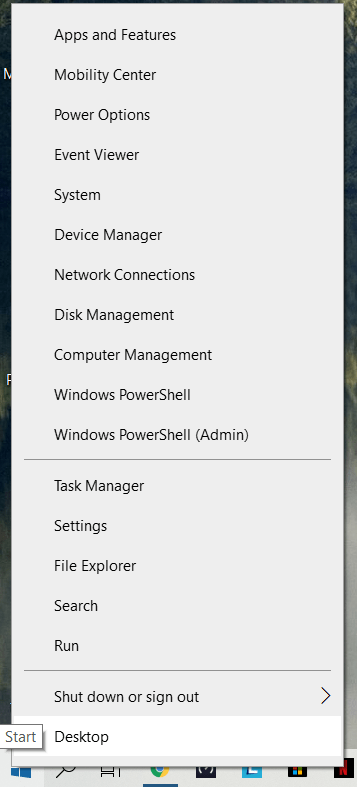
Do otvorenej konzoly vlož odkaz na skript, ktorým spustíš menu, kde vyber remove bloatware:
iex ((New-Object System.Net.WebClient).DownloadString(‚https://git.io/debloat‘))

V prípade, že si chceš manuálne vybrať aplikácie na odstránenie, môžeš ho modifikovať pomocou modify blacklist.
4. Vyčistenie prefetch
Prefetch je adresár operačného systému, kde si systém ukladá aplikácie, ktoré často používaš. Sám o sebe je tento proces veľmi užitočný, nakoľko priamo úmerne zrýchľuje ich spúšťanie. Problém však nastane, keď sa vyskytne neočakávaná chyba, prípadne pád programu či hry, ktorá prestane fungovať kvôli poškodeným súborom v adresári.
Odstránením týchto súborov umožníme systému, aby si vytvoril nové súbory. Získame zároveň aj trochu voľného miesta, lebo sú tu aj dáta pre programy, ktoré už pravdepodobne dávno nevyužívame.
Čistenie spustíme stlačením klávesy Windows a zadaním príkazu run a do otvorenej konzoly napíšeme prefetch. Následne proces potvrdíme.

V otvorenom okne označíme klávesovou skratkou CTRL + A všetky súbory a pomocou klávesy DELETE ich odstránime.

5. Odstránenie programov pri spustení pre všetkých používateľov
Ak máš v počítači viac účtov, môžeš nastaviť spustenie, či naopak stopnutie programov pri štarte pre všetkých používateľov naraz. V závislosti na ich počte pri spustení vieme výrazne zrýchliť štart PC.
Stlačením klávesy Windows a zadaním run spustíme konzolu, do ktorej zadáme shell:common startup
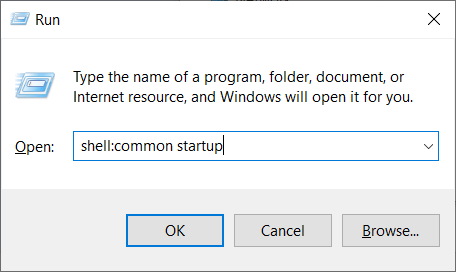
Otvorí sa okno, kde sú odkazy na programy, ktoré sa spustia pri štarte všetkých používateľov.

Odstránením týchto odkazov im zabránime v opätovnom automatickom spustení pri ďalších štartoch počítača. V prípade, že by si chcel odstrániť programy pri štarte aktuálne prihláseného používateľa, zadaj príkaz shell:startup

6. Staré updaty nepotrebuješ
Aj keď máš nainštalované najnovšie updaty operačného systému Windows 10, neznamená to, že inštalačné balíčky starších a už nepotrebných updatov sú z tvojho počítača preč. Nie sú a zbytočne zaberajú miesto v adresári SxS.
Po stlačení klávesy Windows zadaj Disc Cleanup a potvrď enterom, čím otvoríš menu čistenia disku.

Potvrdením sa dostaneme do hlavného menu správy čistenia disku. Vyber položku Cleanup System Files a novo otvorené okno potvrď. Zvoľ, ktoré súbory chceš odstrániť, no túto akciu nepotvrdzuj a nechaj okno otvorené.

Ďalším krokom je spustenie samotného čistenia diskov, ktoré tentokrát uskutočníme pomocou príkazového riadku.

Do otvorenej konzoly zadaj príkaz Dism.exe /online /Cleanup-Image /StartComponentCleanup a potvrď Enterom.

Po ukončení čistenia ostáva už len zatvoriť okno správy čistenia disku kliknutím na tlačidlo OK a následným potvrdením, že chceš naozaj všetky vybrané súbory odstrániť.
7. Vymaž nepotrebné DNS záznamy
DNS je služba, ktorá slúži na premenu IP adries z numerickej hodnoty do zrozumiteľnej a ľahko zapamätateľnej podoby nám dobre známych webových adries.
Do pamäte DNS resolver sa ukladajú záznamy, ktoré následne využíva operačný systém Windows 10 a už sa na ne nepýta znovu, čím urýchľuje načítavanie webov.
Ak si ale robil nejaké zmeny v host súbore alebo si nie si istý, či je IP adresa pre dané doménové meno aktuálna, môžeš pamäť DNS resolver vyčistiť nasledovným spôsobom.
Stlač klávesu Windows, napíš cmd a potvrď Enterom.

Týmto otvoríš príkazový riadok, do ktorého zadaj ipconfig /flushdns a potvrď.

Ak sa chceš pozrieť, či niečo ostalo v pamäti DNS resolvera, môžeš si to overiť zadaním príkazu ipconfig/displaydns

Po vyčistení pamäte DNS resolvera by sa problém s načítaním stránok mal vyriešiť okamžite.
8. Aj starý laptop môže poslúžiť
Tento tip na zlepšenie výkonu využiješ hlavne v prípade, že máš starší laptop. V tomto prípade ide o eliminovanie grafických efektov, ktoré zaťažujú systém a kradnú potrebné systémové prostriedky.
Pravým tlačidom myši klikni na ploche na ikonku Tento počítač a úplne poslednú možnosť Properties (Vlastnosti).

Otvorí sa prehľad tvojho počítača a v ľavom hornom rohu klikni na možnosť Advanced system setting.

V záložke Advanced vyber možnosť Performance a klikom na Settings sa dostaneme do menu, ktoré potrebujeme.

Vyber si možnosť Adjust the best performance, čím zakážeš prakticky všetky grafické efekty v operačnom systéme.

Tvoj operačný systém síce bude ochudobnený o grafické pozlátka, no získaš dodatočný výkon.
9. Málo pamäte RAM? Tu je riešenie
Ak je pamäť RAM zaplnená, operačný systém začne automaticky používať tzv. virtuálnu pamäť, ktorá je vytvorená na pevnom disku. To už samo o sebe naznačuje, že čítanie a ukladanie týchto dát je niekoľko násobne pomalšie ako pri využívaní RAM.
Na tomto mieste priamo nadviažeme na predchádzajúci bod. Aj v tomto prípade ide o nastavenie určené hlavne pre staršie a menej výkonné počítače. Manuálne preto určíme operačnému systému, koľko miesta na disku môže využívať ako virtuálnu pamäť.
Predchádzajúci bod spomíname aj preto, lebo do nastavenia virtuálnej pamäte sa dostaneme skrz rovnaké menu, ako sme nastavovali grafické efekty o bod vyššie. Tentokrát vyber záložku Advanced a pri možnosti Virtual memory klikni na Change:

Možnosť automatického manažovania page file nechaj nezaškrtnutú a vyber Custom size, kde doplň hodnoty, aké sú uvedené na obrázku nižšie. Na záver to potvrď stlačením OK.

Uvedené hodnoty sa nám osvedčili ako optimálne, avšak samozrejme je tu priestor na osobitné skúšanie, čiže si pokojne tieto hodnoty zmeň.
10. Aj súbory sa môžu pokaziť
Je častým javom, že sa počítač občas spomalí a nevieš prísť na to, čo to spôsobuje. Nie je to konštantný jav a deje sa to len občas. Takéto správanie indikuje poškodené systémové súbory, ktoré je potrebné opraviť, prípadne nahradiť novými.
Ako prvé spustíme skenovanie systému stlačením klávesy Windows a zadaním príkazu cmd, ktorý spustíme ako správca, otvoríme konzolu.

Skenovanie súborov vykonáme zadaním príkazu sfc /scannow, ktorý potvrdíme Enterom a počkáme na výsledok. V ideálnom prípade dostaneme takýto výstup:

V prípade, že sa objaví nejaká chyba, je potrebné spustiť opravu súborov pomocou príkazu DISM.exe /Online /cleanup-image /Restorehealth

Teraz by mali byť chybné súbory opravené, prípadne nahradené správnymi. Po reštarte počítača môžeš spustiť skenovanie diskov ešte raz, aby si sa uistil, že je všetko v poriadku.
Čítajte viac z kategórie: Ako na to?
Ďakujeme, že čítaš Fontech. V prípade, že máš postreh alebo si našiel v článku chybu, napíš nám na redakcia@fontech.sk.
Teraz čítajú

Televízory Slovákov úmyselne zhoršujú kvalitu obrazu. Je to špinavý marketing, takto ho opravíš
Pomalé Wi-Fi nemusí byť problém operátora. Väčšina domácností robí 7 zbytočných chýb
Expert prezradil tajné triky, ktorými Slováci ušetria stovky eur na energiách

Bitcoin čaká zlomový moment. Vieme, ako na ňom môžeš poriadne zarobiť

Slováci zabúdajú na kľúčový parameter. Takto si vyberieš najlepšiu TV (+TOP 5 modelov)
NAJČÍTANEJŠIE ZO STARTITUP

AKTUÁLNE: Lietadlo so Zelenským na palube takmer zasiahol dron
 PREMIUM
4 situácie, pri ktorých Slováci prídu v septembri o peniaze: Prichádza kľúčový mesiac

Prebúdzaš sa neustále unavený? Odborník varuje pred nenápadnou poruchou, ktorú mnohí ignorujú

Desať najobľúbenejších jazdeniek do 10 000 €: Zisti, ktorým motorom je lepšie sa vyhnúť

Do Talianska či Nemecka vlakom bez lietania. Nové rýchlovlaky vyrazia už v roku 2027
- 24 hod
- 48 hod
- 7 dní
-
- Tri roky čakania sa skončili. Na Netflix práve dorazil seriálový klenot
- Číňania chystajú SUV ako Defender za zlomok ceny. Novinka má stáť okolo 17 900 €
- Zaklínač práve dostal brutálnu konkurenciu. Nové fantasy prináša vec, aká tu ešte nebola
- Fotovoltiku ti pribrzdia a oberú o časť výroby. Začalo platiť nové obmedzenie pripojenia
- Toto sa Volkswagenu podarilo. Lacný elektromobil ľudia vypredali na 10 mesiacov dopredu
-
- Tri roky čakania sa skončili. Na Netflix práve dorazil seriálový klenot
- Slovenskí vodiči si musia dať pozor na nové radary. Rozdávajú pokuty aj bez zastavenia
- Zaklínač práve dostal brutálnu konkurenciu. Nové fantasy prináša vec, aká tu ešte nebola
- Maličký európsky štát bude vyrábať rakety proti dronom. Sú drobné, lacné a Rusov pripravia o veľkú výhodu
- Číňania chystajú SUV ako Defender za zlomok ceny. Novinka má stáť okolo 17 900 €
-
- Nová česká komédia valcuje internet. Už mesiac ju ľudia nevedia prestať sledovať
- Slovenskí vodiči si musia dať pozor na nové radary. Rozdávajú pokuty aj bez zastavenia
- Tri roky čakania sa skončili. Na Netflix práve dorazil seriálový klenot
- 2,6 kilometra pod zemou vzniká baňa novej generácie. Diesel v nej nahradilo 66 elektrických strojov
- Slovensko našlo spojenca pre nový jadrový reaktor. S rovnakou technológiou je roky pred nami
Volkswagen prepustí až 100-tisíc ľudí. Z Nemecka napriek tomu zazneli prekvapivé slová
Európa čakala veľký solárny prepad. Zatmenie ukázalo, prečo veľké číslo pre Slovensko neplatilo
Výrobcom počítačov a mobilov končí obľúbený trik. EÚ prísne skoncuje s falošnou ekológiou
Má stáť zelená energia 120 eur za MWh? ÚRSO označil zelenú energiu za drahý omyl, pravda je iná
Európa chcela odstrihnúť Putina, deje sa však opak. Dovoz ruského LNG prudko vzrástol
USA chystajú vesmírny štít za 160 miliárd eur. Prvý ostrý zásah príde v roku 2029
Mochovce dosiahli kľúčový míľnik. Štvrtý blok už rozbehol jadrovú reakciu
NAJČÍTANEJŠIE ZO STARTITUP
AKTUÁLNE: Lietadlo so Zelenským na palube takmer zasiahol dron
 PREMIUM
4 situácie, pri ktorých Slováci prídu v septembri o peniaze: Prichádza kľúčový mesiac
Prebúdzaš sa neustále unavený? Odborník varuje pred nenápadnou poruchou, ktorú mnohí ignorujú
Desať najobľúbenejších jazdeniek do 10 000 €: Zisti, ktorým motorom je lepšie sa vyhnúť