






Router svieti, no internet nefunguje. Týchto 5 krokov ti ukáže, kde je skutočný problém

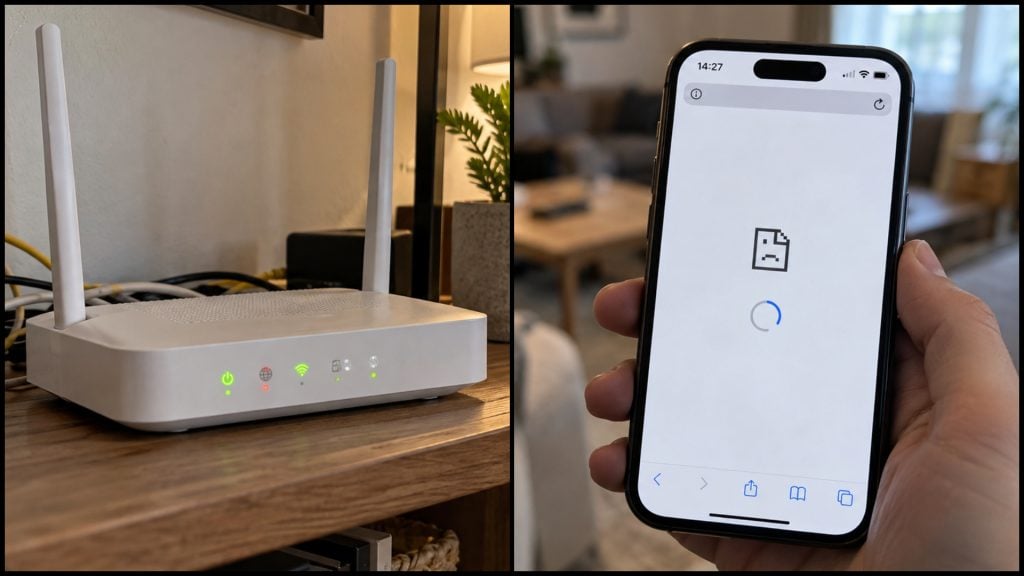
Pripojenie k domácej Wi-Fi ešte neznamená, že máš funkčný internet. Router môže bez problémov vysielať bezdrôtovú sieť, prijímať zariadenia a rozsvietiť všetky bežné kontrolky, hoci spojenie s operátorom už nefunguje. Príčinou môže byť výpadok optickej prípojky, poškodený kábel, chybný router alebo problém so systémom DNS, ktorý zabezpečuje preklad internetových adries.
Dostaň Fontech do svojich Google odporúčaní
Pridať ako preferovaný zdroj Fontech, odkaz sa otvorí v novom oknePri hľadaní poruchy je preto dôležité postupovať systematicky a nerozoberať nastavenia, ktoré s výpadkom vôbec nesúvisia. Päť jednoduchých kontrol dokáže vo väčšine prípadov zúžiť príčinu natoľko, aby si vedel, či problém vyriešiš doma, alebo už potrebuješ technika.
Over, či internet skutočne nefunguje v celej domácnosti
Prvým krokom je zistiť, či má problém iba jedno zariadenie, alebo všetky zariadenia pripojené k rovnakej sieti. Ak sa stránka nenačíta na notebooku, skús telefón a televízor. Na mobile pritom vypni mobilné dáta, aby si mal istotu, že používa domácu Wi-Fi.
Ak internet funguje na telefóne, ale na počítači nie, príčinu treba hľadať skôr v počítači, jeho sieťovom adaptéri, nastaveniach či konkrétnej aplikácii. Pokiaľ nefunguje žiadne zariadenie, podozrenie sa presúva na router alebo samotnú prípojku.
Ešte pred ďalšou diagnostikou sa oplatí overiť prípadný výpadok operátora cez mobilné dáta. Telekom umožňuje kontrolovať a riešiť poruchy v aplikácii a cez oficiálne centrum podpory, O2 má samostatné návody podľa používaného typu pripojenia a routera.
Ak operátor potvrdí plošnú poruchu vo vašej lokalite, opakované reštartovanie a zmeny nastavení ti nepomôžu.
Kontrolky na routeri odhalia viac než samotné napájanie
Rozsvietená kontrolka Power dokazuje predovšetkým to, že zariadenie dostáva elektrickú energiu. O stave internetového pripojenia veľa nehovorí.
Na väčšine routerov sa nachádzajú aj kontrolky Internet, WAN, Wi-Fi alebo WLAN. Pri optických prípojkách sa môžeš stretnúť s označeniami PON a LOS, ktoré sa často nachádzajú na samostatnom optickom prevodníku, známom ako ONT.
Ak svieti alebo bliká červená kontrolka LOS, môže to signalizovať stratu optického signálu. Zhasnutá alebo neštandardne blikajúca kontrolka PON zase môže upozorňovať na problém so synchronizáciou optickej prípojky. Presný význam farieb a blikania závisí od výrobcu a modelu zariadenia.
Pri WAN kontrolke treba rozlišovať fyzické pripojenie kábla a skutočne funkčný internet. Aj správne nadviazané ethernetové spojenie môže existovať v situácii, keď operátor neposkytuje internetové pripojenie. Telekom vo svojich návodoch odporúča kontrolovať aj stav DSL, PON a ďalších indikátorov.
Skontroluj tiež bežné káble medzi routerom, optickým prevodníkom a zásuvkou. Pri optickom kábli sa obmedz na vizuálnu kontrolu, či nie je viditeľne zalomený alebo poškodený. Optický konektor zbytočne neodpájaj a nikdy sa nepozeraj do jeho konca.
Reštartuj zariadenia v správnom poradí, nie tlačidlom RESET
Dočasne zaseknutý router alebo optický prevodník často pomôže obnoviť obyčajný reštart. Ak máš doma dve samostatné zariadenia, je vhodné obnoviť ich v správnom poradí.
Najskôr odpoj router aj optický prevodník od elektriny približne na 30 až 60 sekúnd. Následne zapoj optický prevodník a počkaj, kým sa inicializuje a nadviaže spojenie. Až potom zapni router a nechaj ho niekoľko minút dokončiť štart.
O2 vo svojich technických odporúčaniach uvádza odpojenie routera a optického prevodníka na približne 30 sekúnd. Telekom odporúča podobný postup, pričom dĺžka vypnutia a následného štartu závisí od zariadenia.
Reštart však nie je to isté ako obnovenie výrobných nastavení. Podržaním tlačidla RESET môžeš vymazať názov a heslo Wi-Fi, nastavenia pripojenia alebo vlastnú konfiguráciu siete.
Pri zariadení od operátora preto továrenský reset vykonávaj iba podľa návodu pre konkrétny model alebo na odporúčanie technickej podpory. Ak je problém na strane prípojky, vymazanie nastavení ho nevyrieši.
Kábel odhalí, či zlyhala Wi-Fi alebo samotný internet
Ak reštart nepomohol, ďalším krokom je pripojiť notebook alebo počítač ethernetovým káblom priamo k LAN portu routera.
Pokiaľ internet cez kábel funguje, ale bezdrôtové zariadenia sa stále nedokážu pripojiť, problém sa pravdepodobne nachádza v domácej Wi-Fi. Môže ísť o vypnuté bezdrôtové vysielanie, rušenie, poškodenú Wi-Fi časť routera alebo nesprávne nastavenia.
V takom prípade skontroluj stav kontrolky WLAN a otestuj pripojenie v bezprostrednej blízkosti routera. Ak nefunguje iba jedna vzdialená miestnosť, príčinou môže byť nedostatočné pokrytie. Na FonTechu sme podrobne rozobrali, prečo môže byť domáca Wi-Fi pomalá aj pri rýchlom internete.
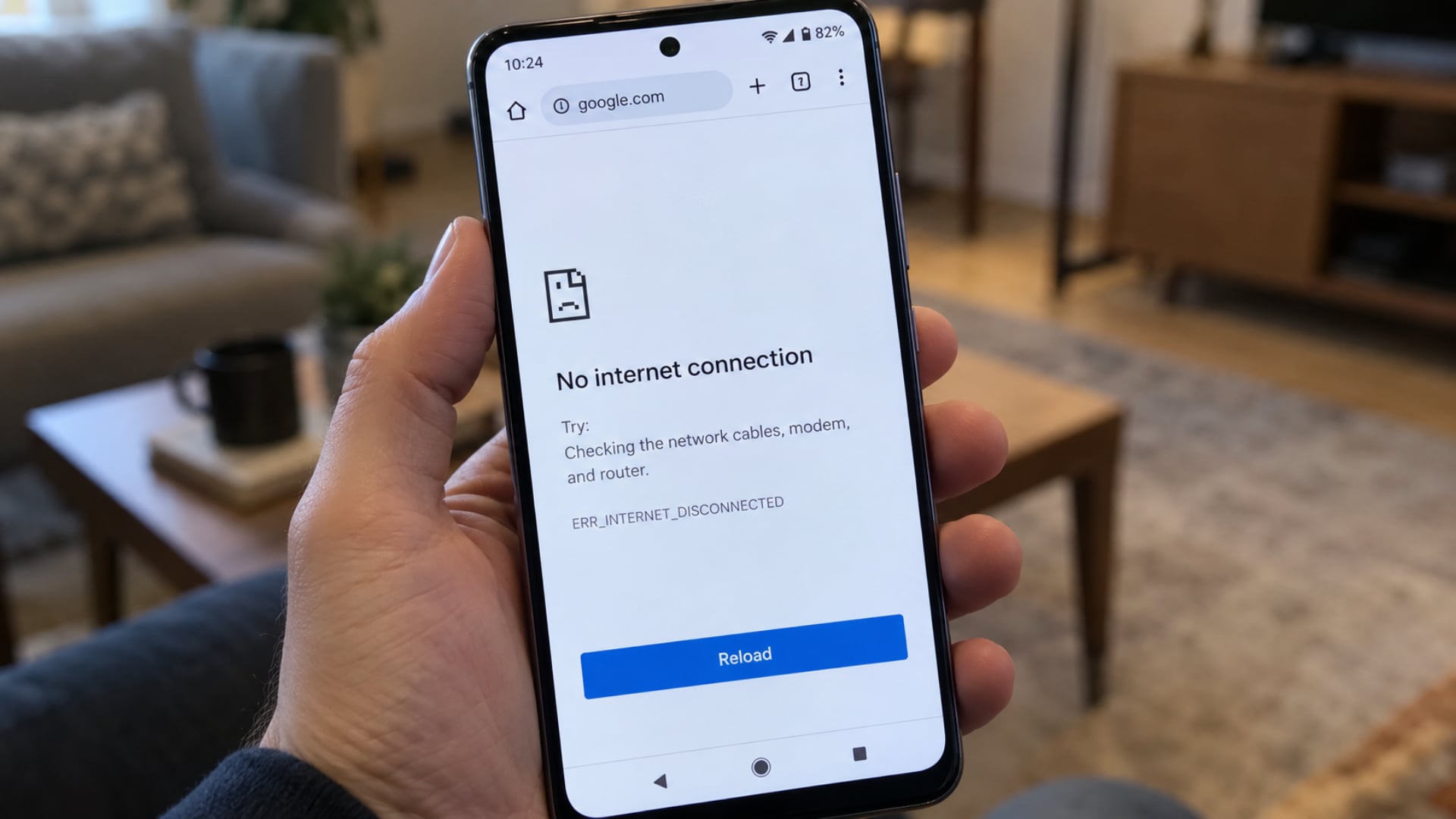
Ak však nefunguje Wi-Fi ani káblové pripojenie na viacerých zariadeniach, ďalšie presúvanie routera či zmena bezdrôtového kanála nemajú zmysel. Pozornosť treba obrátiť na WAN pripojenie, optický prevodník alebo operátora. Rovnaký princíp pri diagnostike odporúča aj O2.
Niektoré výpadky spôsobuje DNS. Pri iných už musí zasiahnuť operátor
Posledná kontrola je určená najmä pre situáciu, keď router hlási funkčné internetové pripojenie, no webové stránky sa napriek tomu nenačítavajú.
Príčinou môže byť DNS, teda systém, ktorý prekladá názvy stránok na ich číselné IP adresy. Ak DNS nefunguje, počítač nemusí vedieť, kam má požiadavku odoslať, hoci samotné dátové spojenie je dostupné.
Na počítači s Windows môžeš otvoriť príkazový riadok a zadať ping 1.1.1.1. Následne vyskúšaj nslookup example.com. Ak sa prvý test podarí a druhý zlyhá, môže ísť o problém s prekladom domén. Úspešný alebo neúspešný ping však sám osebe nie je definitívnym dôkazom, pretože niektoré siete takéto požiadavky blokujú.
Cloudflare vo svojej dokumentácii odporúča porovnať odpovede rôznych DNS serverov. Dočasné nastavenie verejného DNS, napríklad 1.1.1.1 alebo 8.8.8.8, môže pomôcť potvrdiť príčinu, ale nemá zmysel, ak router vôbec nemá funkčné spojenie s internetom.
Operátora kontaktuj vtedy, keď po kontrole káblov a riadnom reštarte nefunguje viacero zariadení ani cez ethernet. Rovnako postupuj pri pretrvávajúcej signalizácii straty optického signálu alebo ak router nedokáže nadviazať WAN pripojenie.
Pri nahlasovaní poruchy si priprav identifikáciu zákazníka, model routera, stav kontroliek a informáciu, či funguje káblové pripojenie. Technik tak bude vedieť rýchlejšie rozlíšiť poruchu prípojky od problému v domácnosti.
Po elektrickom skrate platia iné pravidlá
Osobitnú pozornosť si zaslúži situácia, keď internet prestal fungovať bezprostredne po výpadku elektriny, skrate alebo prepätí. Poškodený totiž nemusí byť iba router, ale aj optický prevodník, napájací adaptér alebo ethernetový port.
Dokonca aj zariadenie, ktoré sa zapne a rozsvieti kontrolky, môže mať poškodenú časť zodpovednú za dátovú komunikáciu. Ak súčasne prestane fungovať internet aj televízna služba využívajúca rovnakú prípojku, príčinou môže byť spoločný sieťový prvok. Nie je to však dôkaz, že odišla samotná prípojka.
Ak cítiš zápach spáleniny, vidíš poškodenie adaptéra, roztavený plast alebo stopy po iskrení, zariadenie ďalej nepoužívaj. Pokiaľ je to bezpečné, odpoj ho od elektriny a zabezpeč odbornú kontrolu. Náhradný adaptér nepoužívaj bez overenia jeho kompatibility s konkrétnym zariadením.
Nikdy svojpomocne nerozoberaj optický prevodník, elektrický rozvádzač ani zabezpečovacie prvky domovej prípojky. Ak je podozrenie na poruchu elektrickej inštalácie, najskôr kontaktuj elektrikára. Pri podozrení na poškodenie telekomunikačného zariadenia následne rieš výmenu s operátorom.
Opakované zapínanie poškodeného zariadenia alebo bezhlavé resetovanie všetkých nastavení môže situáciu iba skomplikovať. Keď internet prestane fungovať po elektrickej udalosti a nepomôže jeden bezpečný reštart, ďalšiu diagnostiku je vhodné prenechať technikovi.
Čítajte viac z kategórie: Novinky
Ďakujeme, že čítaš Fontech. V prípade, že máš postreh alebo si našiel v článku chybu, napíš nám na redakcia@fontech.sk.
Teraz čítajú

Slováci by si mali skontrolovať Windows 11. Jedna verzia už o pár dní príde o podporu

Číňania ukázali hybrid budúcnosti. Obrovské SUV stojí pod 25-tisíc eur má dojazd až 300 km
Benzínová píla dostala vážneho súpera. Táto nepotrebuje ani kvapku paliva a má výkon až 1,8 kW
Stačí jeden nechcený pád a máš po notebooku. Tento krok do 90 dní ti môže ušetriť stovky eur
Lacné elektromobily s obrovským dojazdom? GM má batériu s hustotou vyššou o 33 %
NAJČÍTANEJŠIE ZO STARTITUP
Slováci môžu mať doma desiatky až stovky eur. Každý mesiac pritom strácajú na hodnote
 PREMIUM
Fyzioterapeut odporúča 3 návyky pri chronickej bolesti: „8 hodín za počítačom nemusí byť problém, dodržiavaj tieto zásady“

PS a Smer zvádzajú tesný súboj o prvé miesto. Najnovší prieskum ukazuje rozdelené Slovensko

Slovenský obranný priemysel získal obrovskú medzinárodnú zákazku za stovky miliónov eur

Moskva varuje NATO pred blokádou Kaliningradu: Sme pripravení použiť jadrové zbrane
- 24 hod
- 48 hod
- 7 dní
-
- Majú zásoby 100 miliárd m³. Slovensko môže získať nový veľký zdroj plynu, spustia ho už čoskoro
- Všetci ich chcú vidieť. Streamovacia služba zažíva historický nával divákov
- Má 1 113 koní a dojazd 1 770 km. Obor od známej značky mieri do predaja za nízku cenu
- Číňania ukázali hybrid budúcnosti. Obrovské SUV stojí pod 25-tisíc eur má dojazd až 300 km
- Schovávali eso v rukáve? Rusi vytiahli neznámy systém proti Ukrajine
-
- Majú zásoby 100 miliárd m³. Slovensko môže získať nový veľký zdroj plynu, spustia ho už čoskoro
- Všetci ich chcú vidieť. Streamovacia služba zažíva historický nával divákov
- Má 1 113 koní a dojazd 1 770 km. Obor od známej značky mieri do predaja za nízku cenu
- Číňania ukázali hybrid budúcnosti. Obrovské SUV stojí pod 25-tisíc eur má dojazd až 300 km
- Schovávali eso v rukáve? Rusi vytiahli neznámy systém proti Ukrajine
-
- Volkswagen prekvapil cenou. Nový elektrický sedan stojí len 11 000 eur a má dojazd 555 km
- Netflix ovládla nová česká komédia. V kinách ju skoro nikto nevidel
- Majú zásoby 100 miliárd m³. Slovensko môže získať nový veľký zdroj plynu, spustia ho už čoskoro
- Všetci ich chcú vidieť. Streamovacia služba zažíva historický nával divákov
- Má 1 113 koní a dojazd 1 770 km. Obor od známej značky mieri do predaja za nízku cenu
Volkswagen prepustí až 100-tisíc ľudí. Z Nemecka napriek tomu zazneli prekvapivé slová
Európa čakala veľký solárny prepad. Zatmenie ukázalo, prečo veľké číslo pre Slovensko neplatilo
Výrobcom počítačov a mobilov končí obľúbený trik. EÚ prísne skoncuje s falošnou ekológiou
Má stáť zelená energia 120 eur za MWh? ÚRSO označil zelenú energiu za drahý omyl, pravda je iná
Európa chcela odstrihnúť Putina, deje sa však opak. Dovoz ruského LNG prudko vzrástol
USA chystajú vesmírny štít za 160 miliárd eur. Prvý ostrý zásah príde v roku 2029
Mochovce dosiahli kľúčový míľnik. Štvrtý blok už rozbehol jadrovú reakciu
NAJČÍTANEJŠIE ZO STARTITUP
Slováci môžu mať doma desiatky až stovky eur. Každý mesiac pritom strácajú na hodnote
 PREMIUM
Fyzioterapeut odporúča 3 návyky pri chronickej bolesti: „8 hodín za počítačom nemusí byť problém, dodržiavaj tieto zásady“
PS a Smer zvádzajú tesný súboj o prvé miesto. Najnovší prieskum ukazuje rozdelené Slovensko
Slovenský obranný priemysel získal obrovskú medzinárodnú zákazku za stovky miliónov eur