






Smart TV po dvoch rokoch z ničoho nič spomalil. Skôr než ho vymeníš, skontroluj toto

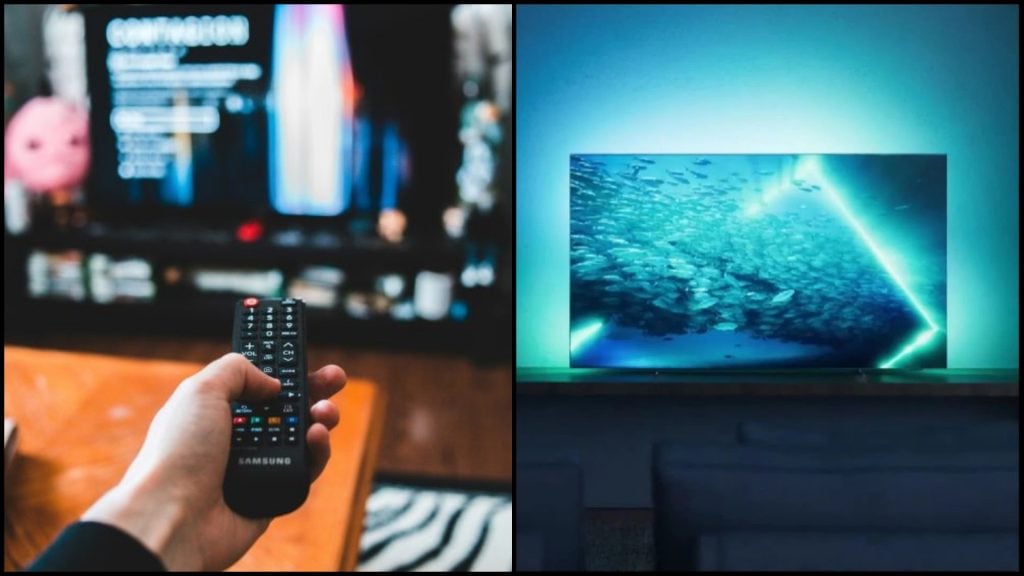
Stlačíš Netflix a čakáš. Aplikácia nabehne, no potom čakáš znova, kým sa objaví ponuka filmov. Televízor, ktorý kedysi reagoval okamžite, dnes pomaly otvára aplikácie a občas sa zasekne aj pri návrate na úvodnú obrazovku. Nemusí to hneď znamenať, že potrebuješ nový.
Dostaň Fontech do svojich Google odporúčaní
Pridať ako preferovaný zdroj Fontech, odkaz sa otvorí v novom oknePríčin môže byť viac: chyba aplikácie, prebiehajúca aktualizácia, slabé pripojenie alebo nedostatok voľného miesta. Google vo svojom návode pre pomalú Google TV upozorňuje, že zariadenie môže počas aktualizácie aplikácií dočasne reagovať pomalšie. Samsung pri pomalých aplikáciách uvádza aj nahromadené dočasné dáta a softvérové problémy. Oplatí sa preto začať jednoduchou kontrolou.
Úložisko a operačná pamäť nie sú to isté
V internom úložisku televízor uchováva aplikácie a ich údaje. Ak sa zaplní, môžeš mať problém s inštaláciou či aktualizáciou aplikácií. Vyrovnávacia pamäť, často označená ako cache, obsahuje dočasné súbory. Ich vymazanie môže uvoľniť miesto alebo vyriešiť chybu, no aplikácia si časť z nich neskôr vytvorí znova.
Operačná pamäť slúži práve spusteným procesom. Reštart môže uvoľniť dočasne používanú pamäť, ale nezväčší úložisko ani výkon procesora. Preto si najprv všimni, čo presne je pomalé. Ak sa zasekáva celé menu, začni reštartom a kontrolou aktualizácií. Ak zlyháva iba Netflix, rieš najprv jeho aplikáciu a internetové pripojenie.
Google TV: skontroluj aplikácie a dočasné dáta
Na Google TV otvor Nastavenia → Aplikácie → Zobraziť všetky aplikácie. Prejdi zoznam a odinštaluj tie, ktoré nepoužívaš. Google tento postup odporúča pri nedostatku miesta na Chromecaste s Google TV a Google TV Streameri. Pri týchto zariadeniach uvádza aj možnosť vymazať dočasné dáta cez Nastavenia → Systém → Úložisko → Interné zdieľané úložisko → Dáta vo vyrovnávacej pamäti. Na televízoroch iných značiek sa názvy položiek a dostupné voľby môžu líšiť.
Podľa Googlu vymazanie cache odstráni dočasné dáta a nechá ťa prihláseného v aplikáciách. Pozor však na odlišnú voľbu Vymazať údaje: tá môže odstrániť nastavenia aplikácie a vyžiadať si nové prihlásenie. Ak televízor reaguje pomaly aj po uprataní aplikácií, Google radí reštart cez Nastavenia → Systém a kontrolu aktualizácií aplikácií.
Samsung Tizen: pomôže Starostlivosť o zariadenie
Na podporovaných televízoroch Samsung otvor Nastavenia → Podpora → Starostlivosť o zariadenie (Device Care). Podľa návodu Samsungu môžeš v správe úložiska skontrolovať nainštalované aplikácie, ich využité miesto a dočasné dáta. Nepotrebné aplikácie odstráň; pri problémovej aplikácii môže byť dostupné vymazanie cache. Presná cesta v menu závisí od modelu a roku výroby.
Ak sa zasekáva iba jedna aplikácia, skontroluj jej aktualizáciu. Ďalším krokom môže byť preinštalovanie, no pred odstránením si over prihlasovacie údaje. Samsung upozorňuje, že pri niektorých predinštalovaných aplikáciách nemusí byť odstránenie dostupné; vtedy môžeš skúsiť voľbu na preinštalovanie.
LG webOS: odstráň nepoužívané aplikácie
Pri LG stlač Domov, vyber aplikáciu a dlhšie podrž OK. V režime úprav ju môžeš odstrániť ikonou koša. LG Slovensko opisuje tento postup pre viacero verzií webOS, hoci pri starších modeloch sa cesta môže líšiť. Ak televízor hlási nedostatok pamäte alebo aplikácia opakovane padá, odstránenie nepoužívaných aplikácií je rozumný prvý krok.
Nehľadaj však univerzálne tlačidlo „vyčistiť cache“ podľa návodu pre Google TV. webOS má iné menu a rovnaké voľby na každom modeli nenájdeš. Ak sa aplikácia nespustí a televízor hlási nedostatok pamäte, LG odporúča postupovať podľa verzie webOS.
Pomohlo to? Zmeraj to bez odhadovania
Vyber dve aplikácie, napríklad Netflix a YouTube. Po riadnom reštarte pri každej trikrát zmeraj čas od stlačenia ikony po použiteľnú úvodnú obrazovku. Výsledky si zapíš. Potom odstráň nepotrebné aplikácie, podľa možností systému vymaž cache, televízor opäť reštartuj a meranie zopakuj. Porovnávaj pri rovnakom internetovom pripojení a mimo prebiehajúcich aktualizácií. Jedno rýchlejšie spustenie ešte nedokazuje, že zásah pomohol.
Ak je zaseknuté celé rozhranie, skús úplný reštart: vypni televízor a odpoj ho od elektriny približne na 30 sekúnd. Samsung tento postup odporúča pri pomalých aplikáciách. Obnovenie výrobných nastavení si nechaj až na chvíľu, keď nepomohli reštart, aktualizácie ani riešenie konkrétnej aplikácie. Priprav sa na opätovné nastavenie televízora a prihlásenie do služieb. Ak pomaly beží iba video, no menu reaguje svižne, najprv prever internet: čistenie pamäte slabú Wi-Fi neopraví.
Čítajte viac z kategórie: Novinky
Ďakujeme, že čítaš Fontech. V prípade, že máš postreh alebo si našiel v článku chybu, napíš nám na redakcia@fontech.sk.
Teraz čítajú
Vražda Jána Kuciaka a Martiny dostane seriál. Slovenské televízie ho odmietli
Slovensko zvažuje „uši“ proti dronom za 1,5 milióna eur. Na celé územie by sme ich potrebovali kvantum

Konkurent Netflixu v októbri chystá veľké veci. Príde Stallone aj pokračovanie svetového hitu

Čína zväčšuje svoj zbrojný vplyv v Afrike. Tomuto štátu dodala pokročilé zbrane
Nie fotovoltika. Týchto 8 zariadení môže mať lepšiu návratnosť než panely na streche
NAJČÍTANEJŠIE ZO STARTITUP

Diaľničné známky 2027: Minister Ráž konečne prezradil, koľko budeš platiť
Cez víkend si v Bratislave zašportuješ zadarmo. Toto sú všetky športoviská s voľným vstupom

Tragický nález novorodenca v kontajneri: Polícia chce pri pátraní po matke využiť plošné testovanie DNA
Analytik zmapoval 50 bezpečnostných incidentov v Európe za september. Je medzi nimi aj Slovensko

Do Košíc a okolia smerujú eurofondy za 2,1 milióna eur. Najväčšia zmena čaká Ťahanovce
- 24 hod
- 48 hod
- 7 dní
-
- Netflix do ponuky pridal novú českú komédiu. Iba nedávno bola v kinách
- Zaklínač sa vracia. Stačilo 11 sekúnd a fanúšikovia už hovoria o sklamaní
- Najväčšia prekážka padla. Netflix dostane super konkurenta, na divákov čaká veľká zmena
- 57 miliónov predaných kusov a teraz zásadný zlom. Japonci zo slávneho auta spravia aj elektromobil
- OLED dostal nového súpera. Micro RGB televízory už na Slovensku klesli pod 1 000 eur
-
- V sobotu na Slovensku štartuje najdrahší seriál sveta. Diváci ho už raz odmietli
- Netflix do ponuky pridal novú českú komédiu. Iba nedávno bola v kinách
- Zaklínač sa vracia. Stačilo 11 sekúnd a fanúšikovia už hovoria o sklamaní
- Netflix a Tarantino spojili sily. Takto vyzerá novinka za 200 miliónov (VIDEO)
- Na ČSFD má 87 % a práve dostal pokračovanie. Seriálový klenot dorazil na Slovensko
-
- V sobotu na Slovensku štartuje najdrahší seriál sveta. Diváci ho už raz odmietli
- 13 rokov sme čakali na túto správu. Filmová legenda dostane pokračovanie, vráti sa aj Brad Pitt
- Veľmoc chystá jadrový prevrat. Po Európe rozmiestni 10 reaktorov takmer s výkonom Mochoviec
- Netflix a Tarantino spojili sily. Takto vyzerá novinka za 200 miliónov (VIDEO)
- Čínsky nástupca Concordu čaká prvý nadzvukový test. Čas 1100 km letu chce skrátiť až 4-násobne
Volkswagen prepustí až 100-tisíc ľudí. Z Nemecka napriek tomu zazneli prekvapivé slová
Európa čakala veľký solárny prepad. Zatmenie ukázalo, prečo veľké číslo pre Slovensko neplatilo
Výrobcom počítačov a mobilov končí obľúbený trik. EÚ prísne skoncuje s falošnou ekológiou
Má stáť zelená energia 120 eur za MWh? ÚRSO označil zelenú energiu za drahý omyl, pravda je iná
Európa chcela odstrihnúť Putina, deje sa však opak. Dovoz ruského LNG prudko vzrástol
USA chystajú vesmírny štít za 160 miliárd eur. Prvý ostrý zásah príde v roku 2029
Mochovce dosiahli kľúčový míľnik. Štvrtý blok už rozbehol jadrovú reakciu
NAJČÍTANEJŠIE ZO STARTITUP
Diaľničné známky 2027: Minister Ráž konečne prezradil, koľko budeš platiť

Cez víkend si v Bratislave zašportuješ zadarmo. Toto sú všetky športoviská s voľným vstupom
Tragický nález novorodenca v kontajneri: Polícia chce pri pátraní po matke využiť plošné testovanie DNA
Analytik zmapoval 50 bezpečnostných incidentov v Európe za september. Je medzi nimi aj Slovensko